> ## Documentation Index
> Fetch the complete documentation index at: https://docs.stablepayfi.ai/llms.txt
> Use this file to discover all available pages before exploring further.
# Binance Wallet 通过 WalletConnect 连接失败
> 处理在移动端使用 Binance Wallet 扫描 WalletConnect 二维码时的常见连接失败问题。
本指南说明在 StablePay 支付页面中选择 Binance Wallet,并通过 WalletConnect 扫描二维码连接时,常见的连接失败现象以及建议处理方式。
这是一篇面向实际操作的排障文档。它以 Binance Wallet 为例,但类似现象也可能出现在其他依赖 WalletConnect 的移动钱包中。
## 适用场景
当客户在 iPhone 或 Android 手机上:
* 打开 StablePay 支付页面
* 选择 `Binance Wallet`
* 使用 WalletConnect 扫描二维码发起连接
如果在这个过程中连接失败、二维码提示异常,或钱包一直无法完成连接,可以参考本页处理。
## 常见现象
| 设备 | 常见提示 | 常见表现 |
| :------ | :--------------------------- | :--------------- |
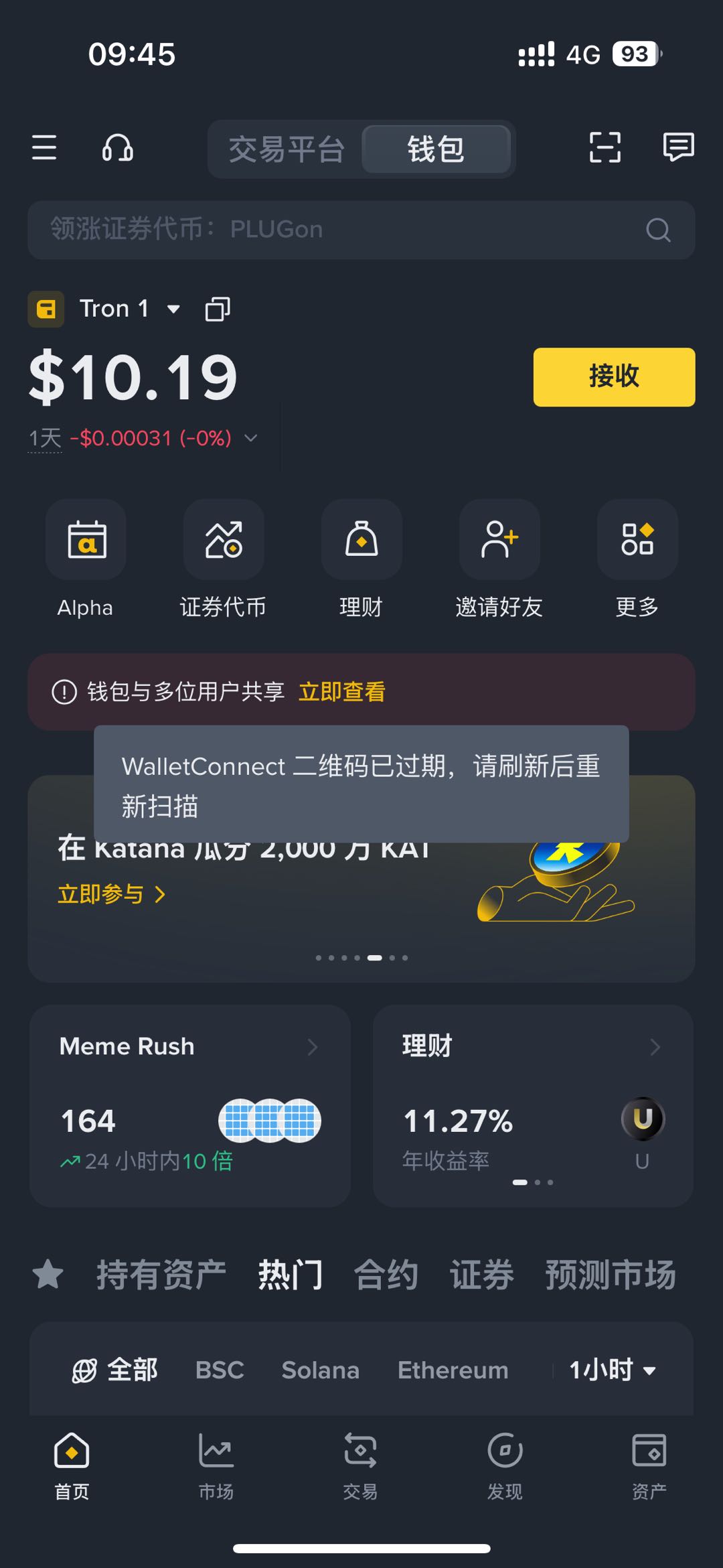
| iOS | “WalletConnect 二维码已过期” 或类似提示 | 扫码后无法进入正常连接流程 |
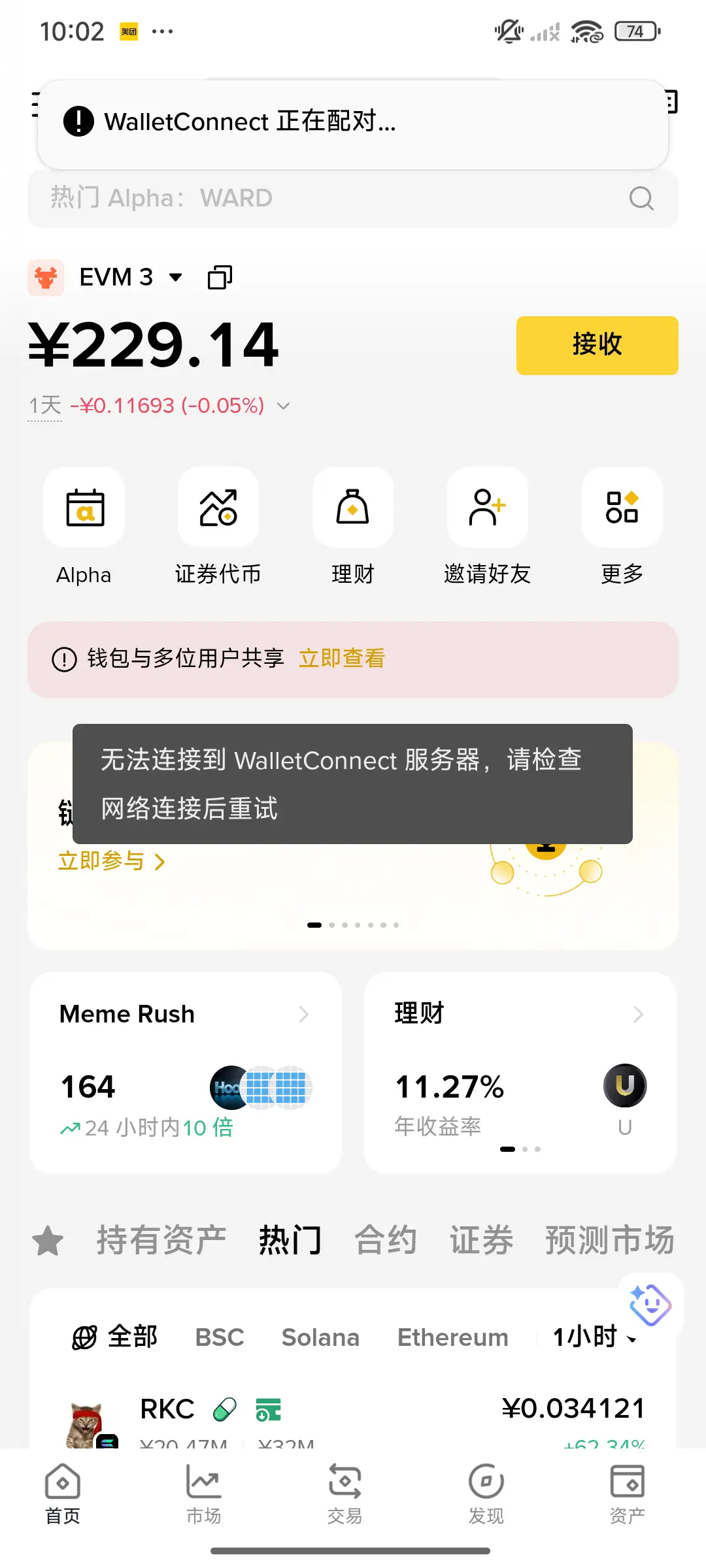
| Android | “无法连接 WalletConnect” 或类似提示 | 扫码后无法建立连接或连接过程卡住 |
## 报错示例
### iOS 示例
 ### Android 示例
 ## 这通常意味着什么
在很多情况下,这并不表示二维码真的已经过期,而是当前手机网络无法稳定访问 WalletConnect 服务,导致连接过程没有正常完成。
换句话说,问题往往出在连接链路,而不是支付二维码本身。
## 建议处理方式
按下面顺序处理,通常就能恢复连接:
1. 将手机切换到可稳定访问 WalletConnect 服务的网络环境。
2. 返回 StablePay 支付页面,刷新或重新打开 WalletConnect 二维码。
3. 打开 Binance Wallet,重新扫描新的 WalletConnect 二维码。
4. 在钱包中确认连接。
5. 连接成功后,继续完成支付操作。
## 如果仍然失败
如果切换网络后仍然无法连接,可以继续尝试:
* 更换网络节点或切换到另一种网络连接方式
* 完全退出并重新打开 Binance Wallet
* 重新进入支付页面并生成新的二维码
* 改用页面提供的其他可用支付方式
## 操作建议
* 不要在旧二维码停留太久后继续反复扫码,优先刷新二维码再尝试。
* 如果你在移动端环境下频繁遇到 WalletConnect 失败,优先检查钱包所在设备的网络稳定性。
* 如果某一网络环境下问题反复出现,通常优先更换网络比重复扫码更有效。
## 相关页面
* [支持的钱包](/zh/product/Supported-Wallets)
* [稳定币收银台](/zh/product/Stablecoin-Checkout)
* [支持的网络](/zh/product/Supported-Networks)
## 这通常意味着什么
在很多情况下,这并不表示二维码真的已经过期,而是当前手机网络无法稳定访问 WalletConnect 服务,导致连接过程没有正常完成。
换句话说,问题往往出在连接链路,而不是支付二维码本身。
## 建议处理方式
按下面顺序处理,通常就能恢复连接:
1. 将手机切换到可稳定访问 WalletConnect 服务的网络环境。
2. 返回 StablePay 支付页面,刷新或重新打开 WalletConnect 二维码。
3. 打开 Binance Wallet,重新扫描新的 WalletConnect 二维码。
4. 在钱包中确认连接。
5. 连接成功后,继续完成支付操作。
## 如果仍然失败
如果切换网络后仍然无法连接,可以继续尝试:
* 更换网络节点或切换到另一种网络连接方式
* 完全退出并重新打开 Binance Wallet
* 重新进入支付页面并生成新的二维码
* 改用页面提供的其他可用支付方式
## 操作建议
* 不要在旧二维码停留太久后继续反复扫码,优先刷新二维码再尝试。
* 如果你在移动端环境下频繁遇到 WalletConnect 失败,优先检查钱包所在设备的网络稳定性。
* 如果某一网络环境下问题反复出现,通常优先更换网络比重复扫码更有效。
## 相关页面
* [支持的钱包](/zh/product/Supported-Wallets)
* [稳定币收银台](/zh/product/Stablecoin-Checkout)
* [支持的网络](/zh/product/Supported-Networks)