> ## Documentation Index
> Fetch the complete documentation index at: https://docs.stablepayfi.ai/llms.txt
> Use this file to discover all available pages before exploring further.
# WooCommerce
本指南帮助商家快速接入 StablePay WooCommerce 支付插件,为您的 WooCommerce 商城添加稳定币支付能力。
## **一、前置准备**
### **1.1 环境要求**
在开始接入前,请确认您的 WordPress 环境满足以下要求:
| 项目 | 最低版本 | 推荐版本 |
| :---------- | :--- | :--- |
| PHP | 7.4+ | 8.0+ |
| WordPress | 5.8+ | 最新版 |
| WooCommerce | 6.0+ | 最新版 |
**必需的 PHP 扩展**:
* cURL(用于 API 通信) - JSON(用于数据处理)
### **1.2 获取 StablePay 商户账号**
请联系 StablePay 服务人员为您开通商户账号。账号开通后:
1. 登录 [**StablePay 商户后台**](https://merchant.stablepay.co/#/auth/login)
2. 进入 店铺管理 页面,点击 \[创建店铺],渠道类型 选择Woocommerce,提交后等待StablePay审核
3. 审核通过后,您可以通过店铺列表操作,获得密钥API Key、Secret Key、Webhook Secret
## **二、安装插件**
### **2.1 获取插件包**
点击下载最新版本的插件安装包:
[**📦 下载 stablepay-woocommerce-1.0.0.zip**](https://docs.stablepayfi.ai/downloads/stablepay-woocommerce-1.0.0.zip)
### **2.2 安装方式一:WordPress 后台安装(推荐)**
1. 登录 WordPress 管理后台
2. 进入「插件」→「安装插件」→「上传插件」
3. 点击「选择文件」,选择 `stablepay-woocommerce-x.x.x.zip`
4. 点击「现在安装」
5. 安装完成后点击「激活插件」
### **2.3 安装方式二:FTP 手动安装**
1. 解压 `stablepay-woocommerce-x.x.x.zip`
2. 通过 FTP/SFTP 上传解压后的 `stablepay-woocommerce` 目录到 `wp-content/plugins/`
3. 登录 WordPress 后台,进入「插件」页面
4. 找到「StablePay for WooCommerce」并点击「激活」
## **三、配置插件**
### **3.1 进入配置页面**
激活插件后,通过以下方式进入配置页面:
* **方式一**:WordPress 后台 → WooCommerce → 设置 → 支付 → StablePay
* **方式二**:WordPress 后台 → 插件 → 已安装的插件 → StablePay for WooCommerce → 设置
### **3.2 基础设置**
| 配置项 | 说明 | 建议值 |
| :---- | :----------------------- | :---------------------- |
| 启用/禁用 | 是否在结账页面显示 StablePay 支付方式 | 启用 |
| 支付标题 | 结账页面显示的支付方式名称 | StablePay - 稳定币支付 |
| 支付描述 | 支付方式的简要说明 | 使用 USDT、USDC 等稳定币安全快速支付 |
### **3.3 API 配置**
| 配置项 | 说明 | 示例 |
| :------------- | :----------------------------- | :-------------- |
| API Key | 从 StablePay 后台获取的 API Key | ak\_xxxxxxxx |
| Secret Key | 从 StablePay 后台获取的签名密钥 | sk\_xxxxxxxx |
| Webhook Secret | 从 StablePay 后台获取的 Webhook 验证密钥 | whsec\_xxxxxxxx |
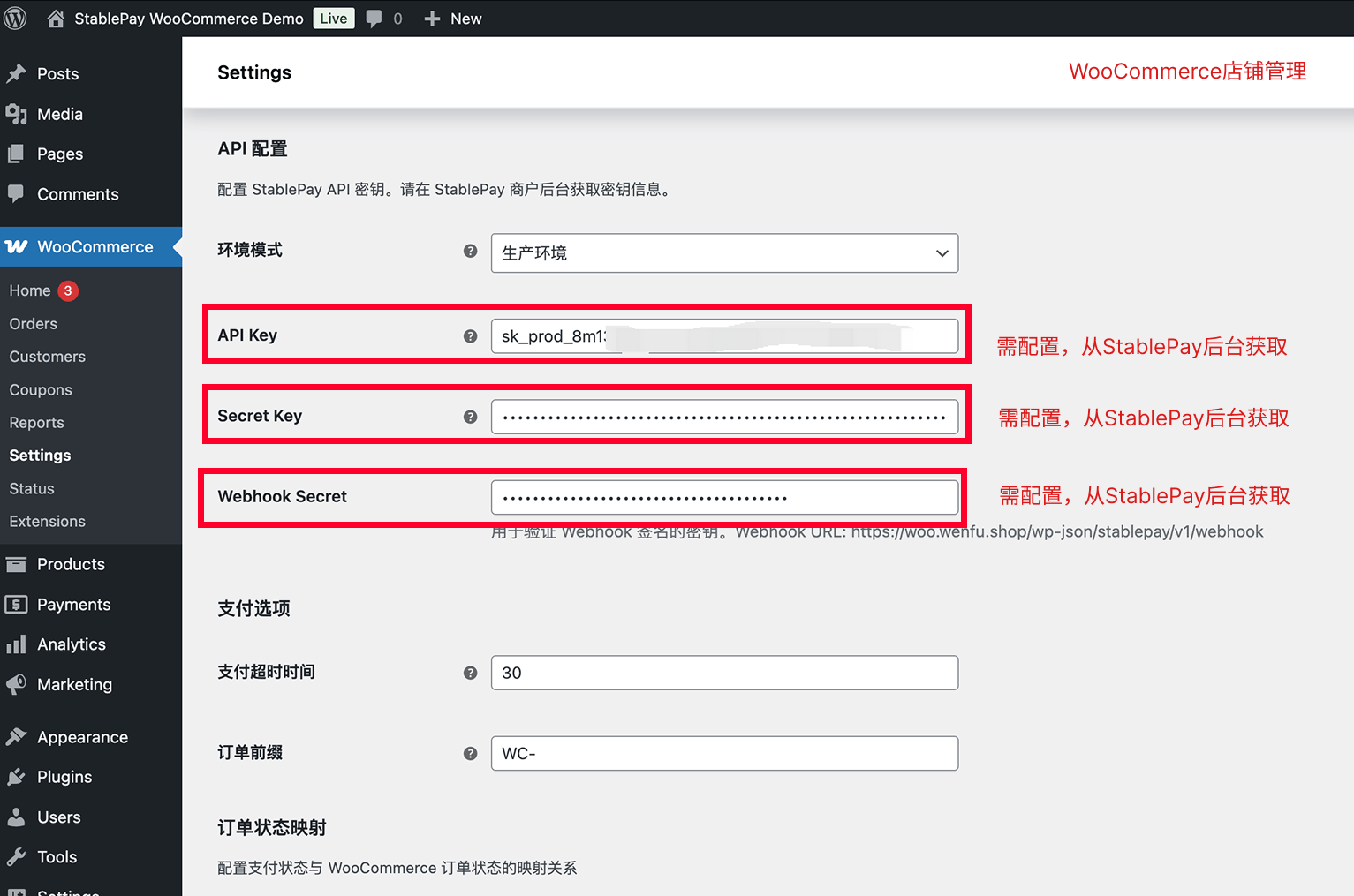 **步骤 1:登录 StablePay 商户后台,进入店铺管理**
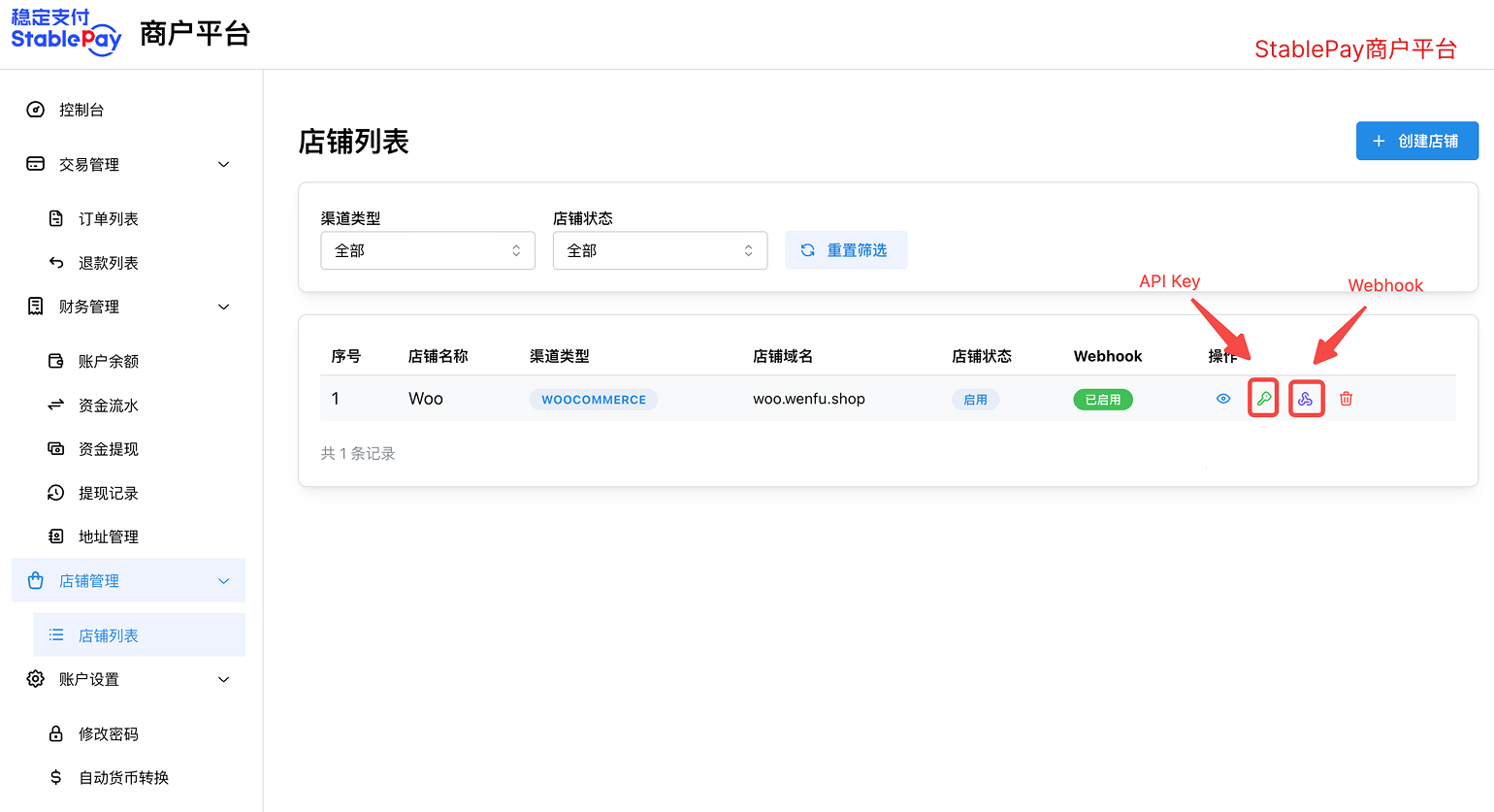 **步骤 2:创建 API Key**
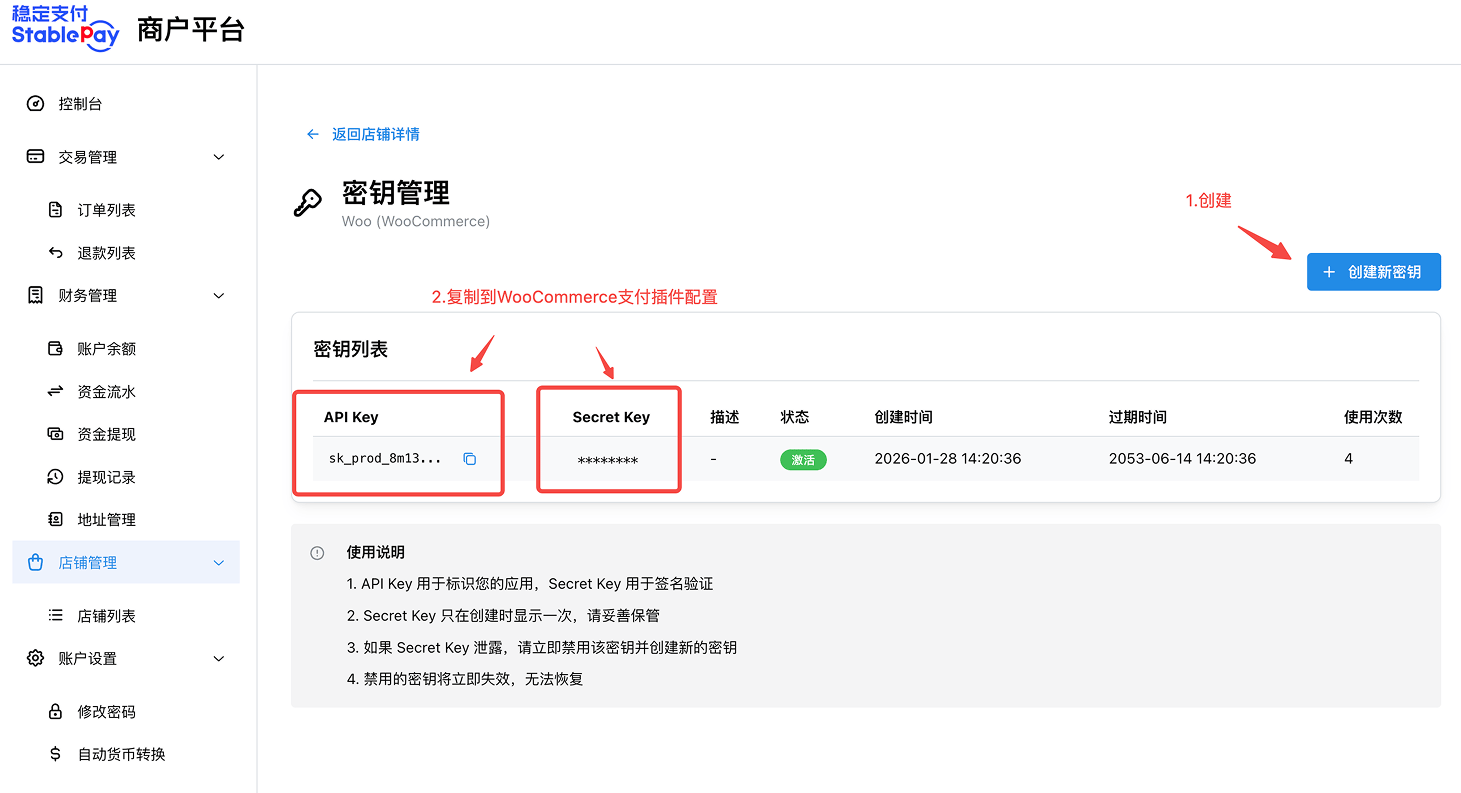 **步骤 3:获取 Webhook Secret**
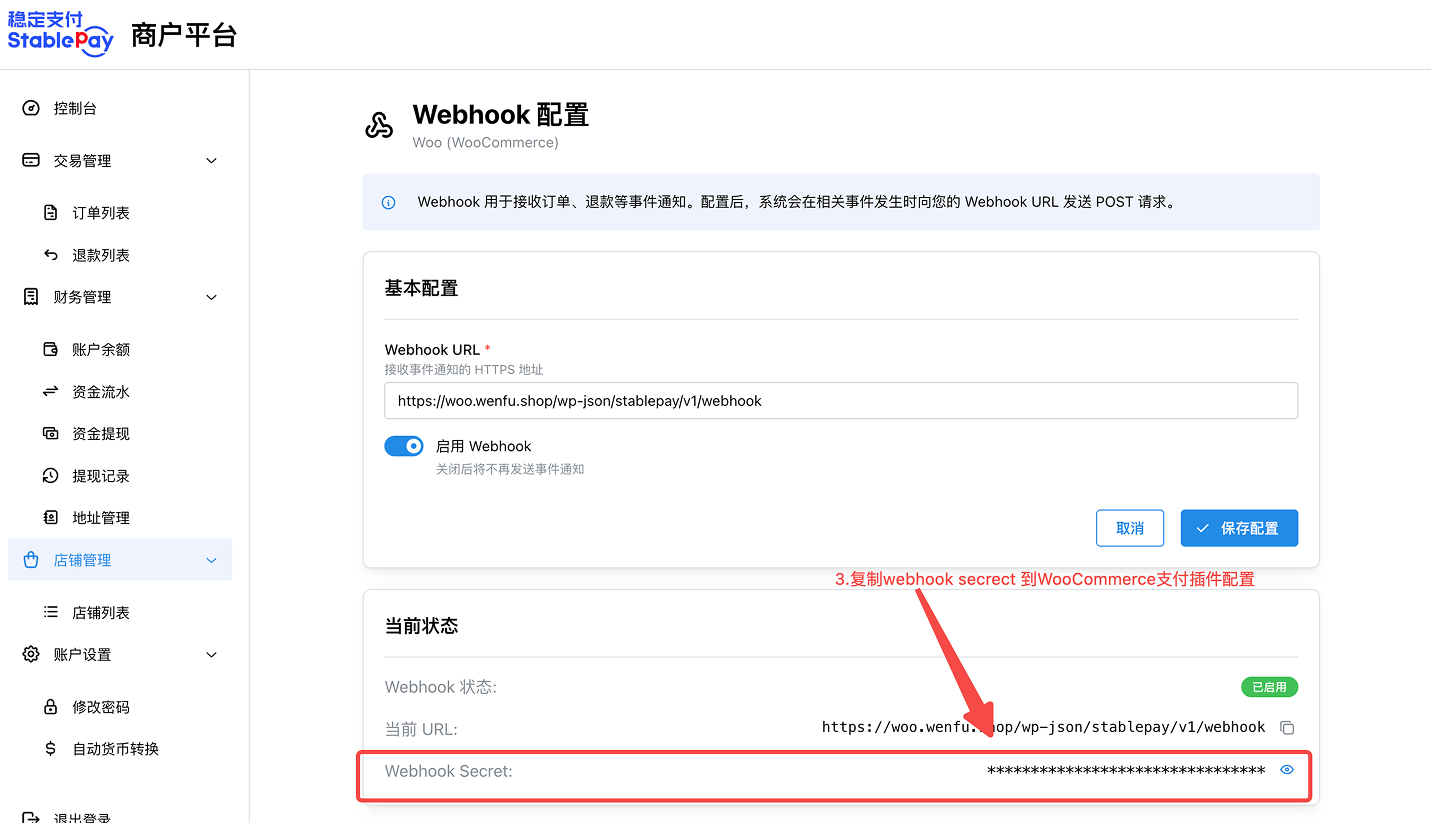 **安全提示**: Secret Key 和 Webhook Secret 为敏感信息,请勿泄露给他人。
### **3.4 配置 Webhook**
Webhook 用于实时接收支付状态通知。配置完成后,插件会自动生成 Webhook URL。
**Webhook URL 格式**:
```text theme={"system"}
https://your-domain.com/wp-json/stablepay/v1/webhook
```
请将此 URL 配置到 StablePay 商户后台:
1. 登录 [**StablePay 商户后台**](https://merchant.stablepay.co/#/auth/login)
2. 进入 店铺管理 页面,管理Webhook URL
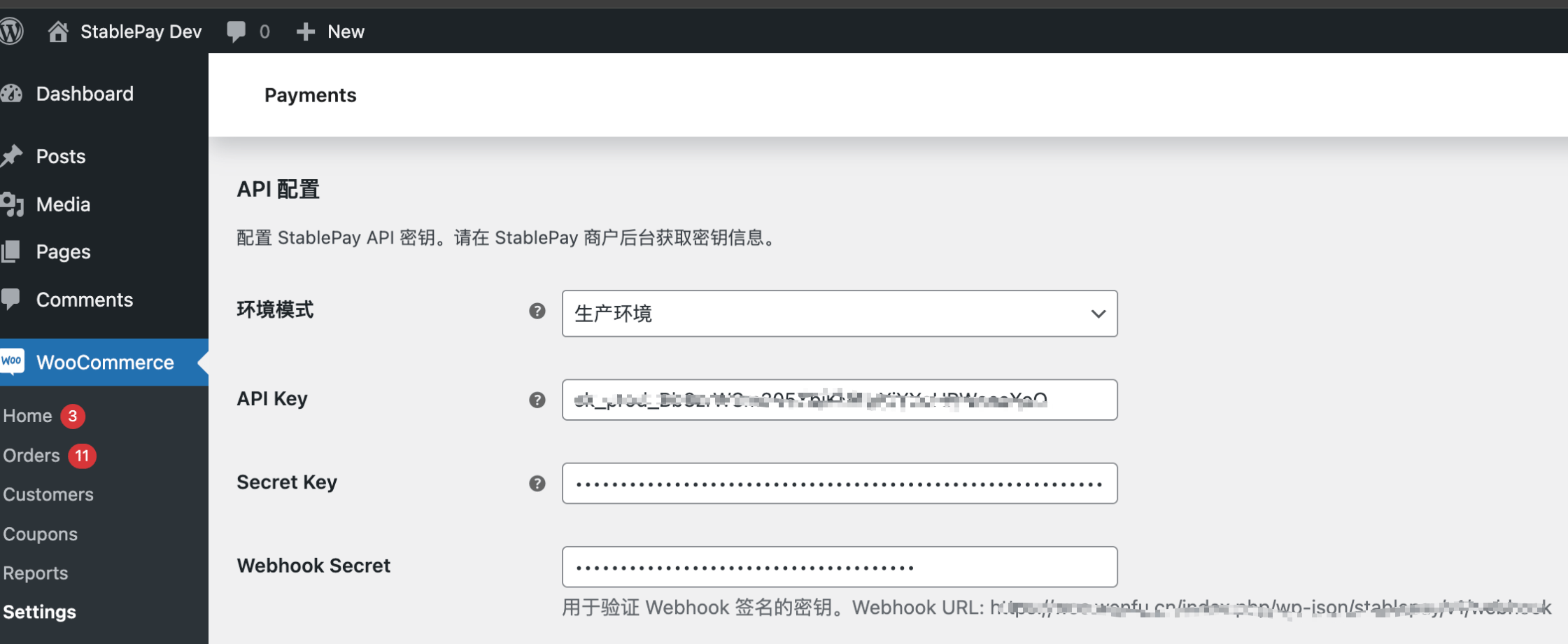
**注意**
这里的Webhook URL 要通过WordPress后台查看,非店铺的URL地址
WordPress查看WebhookURL
**安全提示**: Secret Key 和 Webhook Secret 为敏感信息,请勿泄露给他人。
### **3.4 配置 Webhook**
Webhook 用于实时接收支付状态通知。配置完成后,插件会自动生成 Webhook URL。
**Webhook URL 格式**:
```text theme={"system"}
https://your-domain.com/wp-json/stablepay/v1/webhook
```
请将此 URL 配置到 StablePay 商户后台:
1. 登录 [**StablePay 商户后台**](https://merchant.stablepay.co/#/auth/login)
2. 进入 店铺管理 页面,管理Webhook URL
**注意**
这里的Webhook URL 要通过WordPress后台查看,非店铺的URL地址
WordPress查看WebhookURL
 ### **3.5 支付选项**
| 配置项 | 说明 | 默认值 |
| :----- | :--------------------- | :-- |
| 支付超时时间 | 支付会话有效期(分钟) | 30 |
| 订单前缀 | StablePay 订单号前缀,便于识别来源 | WC- |
## **四、测试验证**
配置完成后,建议进行一笔小额测试订单,确认支付流程正常。
### **4.1 验证清单**
* \[ ] 结账页面能看到 StablePay 支付方式
* \[ ] 选择 StablePay 支付后能正常跳转到收银台
* \[ ] 支付完成后能自动跳回商户网站
* \[ ] 订单状态能自动更新为「处理中」
* \[ ] 订单详情页能看到 StablePay 支付信息
## **五、日常运营**
### **5.1 查看订单支付信息**
1. 进入 WordPress 后台 → WooCommerce → 订单
2. 点击订单号查看详情
3. 在「StablePay 支付信息」模块可查看:
* 支付会话 ID
* 支付币种
* 实收金额
* 交易哈希(可在区块链浏览器查看)
### **5.2 处理退款**
1. 在订单详情页点击「退款」
2. 输入退款金额和原因
3. 点击「通过 StablePay 退款」
4. 等待退款处理完成
**退款说明**:
* 仅已支付订单可退款
* 支持全额退款和部分退款
* 退款期限为支付后 180 天内
* 退款将原路返回到消费者钱包
## **六、常见问题**
### **Q1: 插件激活失败怎么办?**
**检查项**:
* PHP 版本是否 ≥ 7.4
* WordPress 版本是否 ≥ 5.8
* WooCommerce 是否已安装并激活
* cURL 扩展是否启用
### **Q2: 支付成功但订单状态未更新?**
**可能原因**:
* Webhook URL 未配置或配置错误
* Webhook Secret 不正确
* 服务器防火墙阻止了回调请求
**解决方案**:
1. 确认 Webhook URL 已正确配置到 StablePay 后台
2. 检查 Webhook Secret 是否一致
3. 检查服务器防火墙设置
4. 查看日志确认是否收到 Webhook 请求
## **七、技术支持**
如有任何问题,请通过以下方式联系我们:
* **官网**:[https://stablepayfi.ai](https://stablepayfi.ai)
* **商户后台**:[https://merchant.stablepay.co](https://merchant.stablepay.co)
* **技术支持邮箱**:[support@stablepay.co](mailto:support@stablepay.co)
* **文档中心**:[https://docs.stablepayfi.ai](https://docs.stablepayfi.ai)
### **3.5 支付选项**
| 配置项 | 说明 | 默认值 |
| :----- | :--------------------- | :-- |
| 支付超时时间 | 支付会话有效期(分钟) | 30 |
| 订单前缀 | StablePay 订单号前缀,便于识别来源 | WC- |
## **四、测试验证**
配置完成后,建议进行一笔小额测试订单,确认支付流程正常。
### **4.1 验证清单**
* \[ ] 结账页面能看到 StablePay 支付方式
* \[ ] 选择 StablePay 支付后能正常跳转到收银台
* \[ ] 支付完成后能自动跳回商户网站
* \[ ] 订单状态能自动更新为「处理中」
* \[ ] 订单详情页能看到 StablePay 支付信息
## **五、日常运营**
### **5.1 查看订单支付信息**
1. 进入 WordPress 后台 → WooCommerce → 订单
2. 点击订单号查看详情
3. 在「StablePay 支付信息」模块可查看:
* 支付会话 ID
* 支付币种
* 实收金额
* 交易哈希(可在区块链浏览器查看)
### **5.2 处理退款**
1. 在订单详情页点击「退款」
2. 输入退款金额和原因
3. 点击「通过 StablePay 退款」
4. 等待退款处理完成
**退款说明**:
* 仅已支付订单可退款
* 支持全额退款和部分退款
* 退款期限为支付后 180 天内
* 退款将原路返回到消费者钱包
## **六、常见问题**
### **Q1: 插件激活失败怎么办?**
**检查项**:
* PHP 版本是否 ≥ 7.4
* WordPress 版本是否 ≥ 5.8
* WooCommerce 是否已安装并激活
* cURL 扩展是否启用
### **Q2: 支付成功但订单状态未更新?**
**可能原因**:
* Webhook URL 未配置或配置错误
* Webhook Secret 不正确
* 服务器防火墙阻止了回调请求
**解决方案**:
1. 确认 Webhook URL 已正确配置到 StablePay 后台
2. 检查 Webhook Secret 是否一致
3. 检查服务器防火墙设置
4. 查看日志确认是否收到 Webhook 请求
## **七、技术支持**
如有任何问题,请通过以下方式联系我们:
* **官网**:[https://stablepayfi.ai](https://stablepayfi.ai)
* **商户后台**:[https://merchant.stablepay.co](https://merchant.stablepay.co)
* **技术支持邮箱**:[support@stablepay.co](mailto:support@stablepay.co)
* **文档中心**:[https://docs.stablepayfi.ai](https://docs.stablepayfi.ai)